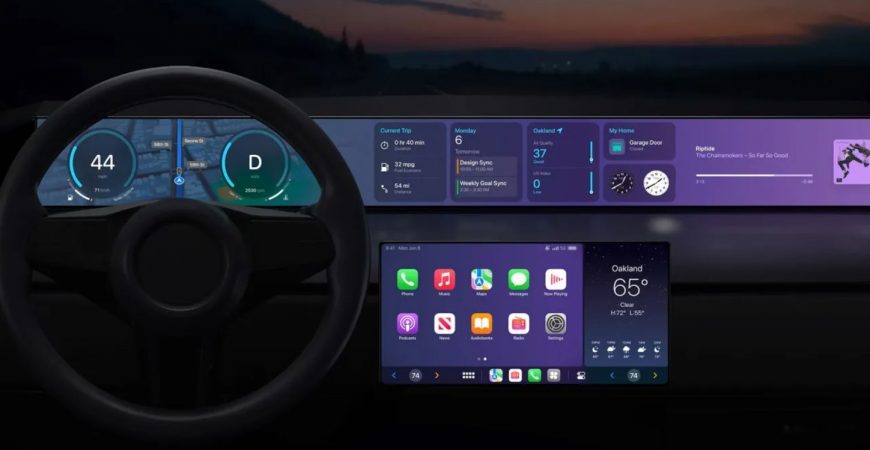
В Apple CarPlay стандартный интерфейс не позволяет перетаскивать приложения по экрану так же свободно, как на домашнем экране iPhone, но скрытая функция в настройках iPhone решает эту проблему без подключения к автомобилю. Пользователи часто жалуются на фиксированный порядок иконок, особенно в машинах с разными экранами — от 2×4 до 4×4 сетки, — где приложения распределяются по страницам нелогично, мешая быстрому доступу к навигации, музыке или подкастам во время поездки .
Настройка происходит через приложение “Настройки” на iPhone: в разделе “Основные” → “CarPlay” выбираете конкретный автомобиль из списка подключенных, нажимаете “Настроить” и вручную перетаскиваете названия приложений вверх-вниз в линейном списке . Интерфейс кажется странным, поскольку вместо визуальной сетки вы сортируете текстовый перечень, ориентируясь на порядок слотов экрана — для типичной 2×4-решетки первый слот идет в левый верхний угол, четвертый — правый верхний, восьмой — правый нижний, а дальше повторяется по страницам .
Эта особенность привязана к каждому автомобилю отдельно, так что для второго гаражного седана процесс придется повторить, но плюс в том, что можно скрывать ненужные приложения вроде редко используемых игр или сервисов, не удаляя их с iPhone целиком — просто переключаете тумблер в том же меню . В реальных сценариях это упрощает жизнь водителям с беспроводным CarPlay, где заводской порядок часто ставит Apple Music на первое место, а ключевые карты вроде Waze прячет на вторую страницу, снижая безопасность из-за отвлечения . Apple, вероятно, сделала такую реализацию из-за разнообразия дисплеев в автомобилях от BMW до Tesla, где унифицированная сетка невозможна без адаптации под каждый head unit.