В этой статье я расскажу, как подойти к продлению срока службы MacBook системно: от грамотной зарядки до глубокой профилактики с чисткой и заменой термопасты.
Современные MacBook реально могут жить по 7–10 лет и дольше, но только если владелец не относится к ним как к расходнику.
На ресурс сильнее всего влияют перегрев, постоянная работа в пыли, удары и залития, убитая батарея и игнорирование первых симптомов — шума, троттлинга, неожиданных перезагрузок.
Производитель закладывает запас по прочности, но у любой электроники есть предел, и наша задача — не приближать его искусственно.
Важно понимать: «аккуратный пользователь» — это не тот, кто «ничего не делает», а тот, кто делает правильные вещи вовремя.
Грамотная зарядка и работа с аккумулятором
В MacBook используются литий‑ионные или литий‑полимерные батареи, и их ресурс измеряется количеством циклов зарядки. Один цикл — это суммарная разрядка на 100%, независимо от того, как вы это набрали: можно дважды с 100% до 50%, можно один раз с 100% до 0%.
Со временем активный материал батареи деградирует: уменьшается ёмкость, растёт внутреннее сопротивление, возрастает нагрев. Производитель закладывает условный лимит по циклам, после которого батарея обычно теряет заметную часть ёмкости и уже не обеспечивает комфортную автономность.
Оптимальный режим зарядки в реальной жизни
На практике батарея хуже всего переносит два сценария: постоянный глубокий разряд «в ноль» и вечная жизнь на 100% под высокой температурой. Для повседневного использования комфортный подход — избегать привычки разряжать ноутбук «до выключения» и не держать его сутками на зарядке без перерыва при высокой нагрузке.
Если у вас модель с поддержкой оптимизированной зарядки, есть смысл включить эту функцию: система учится вашим привычкам и старается не держать батарею долго на пике заряда перед типичным временем отключения от сети.
Важно использовать оригинальный или качественный сертифицированный блок питания и кабель: дешёвые зарядки с плохой схемотехникой могут давать помехи, нестабильное напряжение и перегрев.
MacBook почти всегда от сети — что делать
Распространённая ситуация — MacBook используется как стационарный ноутбук, большую часть времени проводя на зарядке. В таком режиме важно периодически «шевелить» батарею: разряжать её хотя бы до средних значений и не допускать, чтобы месяцами показатель циклов «залипал».
Если ноутбук под нагрузкой стоит на зарядке, критично следить за температурой в районе клавиатуры и днища: постоянный перегрев убивает и батарею, и внутренние компоненты.
Как понять, что батарею пора менять
Признаки износа батареи в реальных сценариях:
- быстрый разряд при тех же задачах, где раньше всё было нормально;
- резкие просадки процента заряда (например, падение с 30% до 5% за пару минут);
- самопроизвольные выключения под нагрузкой, хотя macOS ещё показывает остаток заряда;
- заметное вздутие корпуса, когда тачпад или нижняя крышка словно «раздуваются».
При появлении визуального вздутия эксплуатацию нужно прекратить: это уже вопрос безопасности.
Замена батареи — это не «роскошь», а профилактика дальнейших проблем, в том числе с материнской платой и системой питания.
Обслуживание системы: как софт влияет на железо
Обновления macOS и приложений
Обновления macOS и приложений — это не только про новые фичи, но и про исправление багов, которые могут приводить к перегреву, лишней нагрузке на CPU/GPU и дисковую подсистему. Адекватная стратегия — включить автоматическую установку патчей безопасности и мелких обновлений, а крупные релизы ставить с задержкой, когда становятся понятны типичные баги.
Перед крупным обновлением разумно сделать резервную копию: это не продлевает ресурс железа напрямую, но сильно уменьшает риски, что вы будете «насиловать» диск и систему при откатах и восстановлении.
Чистота системы и диска
SSD в MacBook чувствителен к постоянной работе на пределе заполнения: когда свободного места мало, система начинает активнее жонглировать файлами и временными данными.
Практическое правило — держать не менее 10–15% SSD свободными: это простая мера, которая стабилизирует как скорость, так и ресурс накопителя.
Регулярная чистка должна быть точечной: удаление реально ненужных больших файлов, старых образов, дублей бэкапов, а не «магическая кнопка ускорить Mac» в сомнительных утилитах.
Агрессивные «очистители» могут удалить системные файлы, повредить права доступа, удалить кэш, который система всё равно восстановит, создав лишнюю нагрузку на диск.
Режим работы и перезагрузки
MacBook способен работать неделями без перезагрузки, но это не значит, что так стоит делать всегда. Периодическая перезагрузка помогает сбросить подвисшие процессы, освободить ресурсы и дать системе корректно применить обновления ядра и драйверов.
Если вы часто рендерите видео, играете через облачный гейминг или гоняете виртуальные машины, имеет смысл следить за температурой и не допускать постоянного 100% загрузки без остывания.
Резервные копии как часть «здоровья» системы
Наличие актуального бэкапа делает отношение к устройству менее «экстремальным»: при сбое не нужно выжимать из умирающего SSD всё до последнего байта. Встроенное решение Time Machine удобно тем, что позволяет быстро восстановить систему на новый диск или новый Mac, минимизируя стресс и риск ошибок при переездах.
Для важной работы разумно комбинировать Time Machine с облаком (например, для документов и критичных проектов).
Чистка от пыли: что и когда нужно делать
Чем опасна пыль внутри MacBook
Пыль — главный скрытый враг системы охлаждения: она оседает на радиаторах, лопастях вентиляторов и вокруг ключевых компонентов. В результате ухудшается теплоотвод: температура CPU и GPU растёт, система чаще включает вентиляторы и раньше уходит в троттлинг. Перегрев ускоряет старение компонентов: сушит конденсаторы, нагружает силовые элементы, влияет на стабильность системы.
Внешняя чистка, которую нужно делать регулярно
Экран и корпус стоит протирать мягкой микрофиброй, без абразивных материалов и агрессивной химии — в крайнем случае использовать безопасные средства, рассчитанные на электронику.
Клавиатуру и тачпад достаточно чистить мягкой сухой или слегка увлажнённой салфеткой, не заливая жидкость между клавишами. Порты (USB‑C, аудио) желательно периодически осматривать: скопившаяся пыль и мусор могут ухудшать контакт, приводить к перебоям при зарядке или подключении внешних устройств.
Внутренняя чистка: как часто и кому это делать
Для домашних условий разумный интервал внутренней чистки — примерно раз в 1–2 года, в зависимости от среды: если ноутбук живёт в пыльной комнате, интервал стоит сократить.
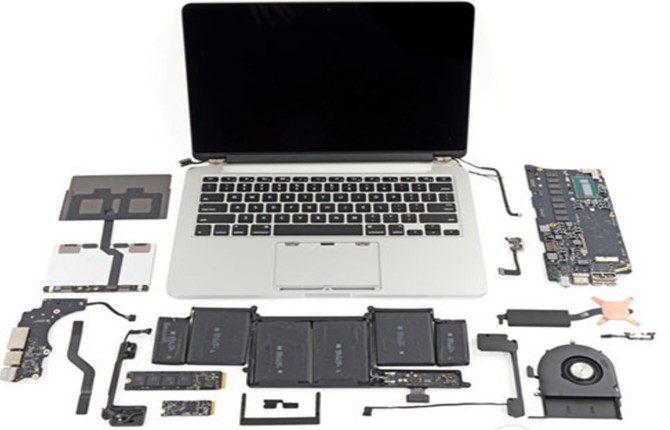
При профессиональной чистке ноутбук разбирают, удаляют пыль с радиаторов, вентиляторов и платы, при необходимости обновляют термопасту и термопрокладки. Попытка разобрать MacBook без опыта и подходящих инструментов может закончиться сорванными винтами, повреждёнными шлейфами и трещинами на плате.
Замена термопасты: когда это имеет смысл
Термопаста заполняет микроскопические неровности между крышкой чипа и подошвой радиатора, уменьшая тепловое сопротивление между ними. Со временем паста высыхает, трескается или теряет свойства, из‑за чего температура процессора под нагрузкой растёт, а система чаще уходит в троттлинг.
Повод проверить состояние охлаждения:
- ноутбук стал ощутимо горячее под той же нагрузкой;
- вентиляторы почти сразу раскручиваются до максимума;
- в мониторинге видно систематический рост температур относительно «нового» состояния.
На практике термопасту нередко обновляют как часть комплексной профилактики раз в несколько лет, особенно если устройство активно нагружают тяжёлыми задачами.
Почему DIY‑замена — не лучшая идея для всех
Внутри MacBook очень плотная компоновка: множество шлейфов, винтов разной длины, хрупкие элементы крепления. Для корректной замены пасты нужен набор точных отвёрток, понимание конструкции именно вашей модели, аккуратность при разборке и сборке, а также антистатическая защита. Ошибка на одном шаге может обойтись дороже, чем спокойная работа через проверенный сервисный центр.
Практическая эксплуатация: температурный режим и физическая защита
Любой ноутбук, в том числе MacBook, плохо переносит работу на мягкой поверхности — диване, кровати, подушке: перекрываются воздухозаборные решётки, ухудшается теплоотвод.
Оптимальный вариант — жёсткая ровная поверхность (стол, подставка), по возможности с запасом пространства вокруг для вентиляции.
В жарких помещениях стоит избегать тяжёлых задач без дополнительной циркуляции воздуха: высокая температура окружающей среды снижает эффективность охлаждения.
Удары, залития и повседневная неаккуратность
Большая часть дорогих ремонтов связана не с «усталостью железа», а с типично человеческими ошибками: падение со стола, удар в сумке, проливание напитка. Жёсткий кейс или плотный чехол при переноске снижают риск повреждения, но не отменяют аккуратного обращения. При залитии главное правило — не включать устройство «на проверку», а как можно быстрее обесточить и отнести в сервис на полную разборку и сушку.
Шум, появившийся «на ровном месте», странные щелчки, резкие падения производительности и случайные перезагрузки — это сигналы, а не фон. Если их игнорировать, можно довести ситуацию до отказа платы, что уже совсем другой бюджет ремонта по сравнению с профилактикой. При подозрении на вздутие батареи, запах гари, заметный перегрев корпуса в одном месте использование следует прекратить и обратиться за диагностикой.
Что делать самому, а что — доверить сервису
К базовым задачам, которые разумно делать самостоятельно, относятся:
- грамотная зарядка и режим использования;
- регулярная внешняя чистка корпуса, экрана, клавиатуры;
- софт‑обслуживание: обновления, очистка диска от очевидного мусора, настройка резервного копирования;
- контроль температуры и общего поведения системы.
Всё это не требует спецоборудования и не даёт повода лезть внутрь корпуса. Массу полезных советов по ремонту можно найти в сообществе Hard-Help. Хотя здесь помогают разобраться с ноутбуками на Windows, инструкции будут актуальны и для пользователей MacBook.
Вскрытие корпуса, замена термопасты, глубокая очистка от пыли, замена батареи, ремонт после залития и пайка — это зона ответственности сервисных центров. Качественный сервис отличается тем, что не просто «чистит вентилятор», а проводит диагностику, оценивает состояние охлаждения, батареи и ключевых компонентов. Попытка сэкономить на профессиональной работе, особенно на дорогих моделях, зачастую заканчивается более серьёзным и дорогим ремонтом.
Итоги
Продлить срок службы MacBook — это не один лайфхак, а набор регулярных привычек: разумный режим зарядки, внимательное отношение к температуре, аккуратное обращение и периодическая профилактика. Если кратко, то базовый чек‑лист выглядит так:
- не убивать батарею глубокими разрядами и дешёвыми зарядками;
- не доводить SSD до состояния «почти всё забито»;
- регулярно чистить ноутбук снаружи и периодически — изнутри (через сервис);
- следить за шумом, нагревом и странным поведением системы;
- иметь актуальные резервные копии.
В таком подходе нет ничего сложного, но именно он превращает MacBook из «дорогой покупки на пару лет» в рабочий инструмент на долгую дистанцию.