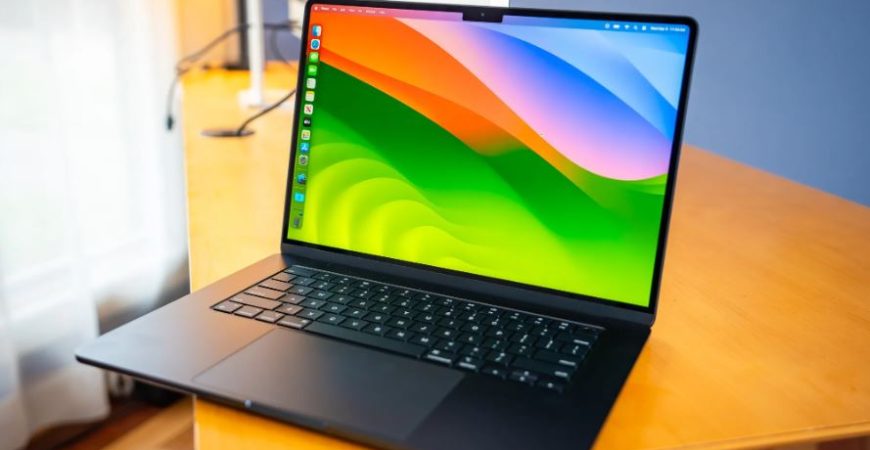
Искусственный интеллект постепенно меняет привычный подход к работе за компьютером. Сегодня MacBook можно использовать не только для запуска офисных программ, редактирования фотографий или монтажа видео. С помощью нейросетей он превращается в полноценного интеллектуального помощника, который умеет анализировать документы, писать и редактировать тексты, переводить материалы, расшифровывать аудиозаписи, искать информацию и даже помогать с программированием.
Причем для знакомства с такими возможностями необязательно покупать новый MacBook Pro с максимальной конфигурацией. Большинство популярных ИИ-сервисов работают через интернет и практически не предъявляют требований к производительности самого компьютера. А владельцы Mac на процессорах Apple Silicon могут пойти дальше и запускать некоторые языковые модели непосредственно на устройстве, не передавая каждый запрос на удаленный сервер.
Разберемся, какие нейросети действительно заслуживают внимания пользователей macOS, чем отличаются облачные и локальные решения, какие программы стоит установить в первую очередь и как подобрать инструменты под конкретные задачи.
- Облачные и локальные нейросети: в чем разница
- Лучшие облачные нейросети для MacBook
- Apple Intelligence: встроенный ИИ macOS
- Локальные нейросети: как запустить ИИ на MacBook
- Специализированные ИИ-приложения для macOS
- Как использовать нейросети на MacBook в реальной жизни
- Как правильно формулировать запросы нейросетям
- Безопасность, стоимость и ограничения ИИ-сервисов
- Какую нейросеть выбрать для MacBook
Облачные и локальные нейросети: в чем разница
Прежде чем устанавливать приложения, стоит разобраться в двух основных способах работы с искусственным интеллектом. Они отличаются не столько функциональностью, сколько требованиями к компьютеру и принципом обработки информации.
Облачные нейросети выполняют вычисления на удаленных серверах. Пользователь открывает приложение или сайт, вводит запрос, загружает документ или изображение и получает готовый результат. Сам MacBook в основном отвечает за отображение интерфейса и передачу данных.
К этой категории относятся ChatGPT, Claude, Gemini и Perplexity. Их главное преимущество заключается в том, что даже относительно старый MacBook может пользоваться современными моделями искусственного интеллекта. Не имеет большого значения, установлен ли в компьютере процессор Intel или Apple M1: если сервис поддерживает браузер или соответствующую версию приложения, производительность устройства обычно не становится главным ограничением.
Недостатки тоже очевидны: требуется интернет, у бесплатных тарифов могут быть ограничения, а загружаемые документы обрабатываются в соответствии с правилами конкретного сервиса.
Локальные нейросети работают непосредственно на компьютере. Пользователь скачивает языковую модель, устанавливает программу для ее запуска, после чего может общаться с искусственным интеллектом без постоянного подключения к интернету.
Здесь уже важны характеристики MacBook. Основную роль играют объем объединенной оперативной памяти, производительность процессора и графической подсистемы, а также свободное место на SSD. Чем крупнее модель, тем больше ресурсов ей обычно требуется.
У локального подхода есть серьезное преимущество: при полностью локальной обработке содержимое запросов и документов не нужно отправлять в облачный сервис. Однако это не означает автоматическую защиту от всех угроз. Необходимо учитывать разрешения приложений, способы обновления моделей и наличие подключенных облачных функций.
Для большинства пользователей разумнее сочетать оба варианта: использовать облачные сервисы для сложных запросов и поиска актуальной информации, а локальные модели — для экспериментов, работы с отдельными документами и задач, в которых важна автономность.
Лучшие облачные нейросети для MacBook
ChatGPT — универсальный помощник практически для любых задач
Начать знакомство с искусственным интеллектом стоит с ChatGPT. Это один из наиболее универсальных инструментов, который подходит для работы с текстами, документами, таблицами, изображениями и программным кодом.
Сервис можно использовать непосредственно в браузере, но для владельцев MacBook удобнее установить настольное приложение. Оно интегрируется в рабочую среду macOS и позволяет быстро вызывать помощника сочетанием клавиш Option + Space, не переключаясь постоянно между браузером и другими программами.
ChatGPT особенно полезен в ситуациях, когда нужно не просто получить справочную информацию, а выполнить определенную интеллектуальную работу. Например, можно загрузить PDF-файл с технической документацией и попросить найти конкретные характеристики устройства, выделить важные пункты или подготовить краткую инструкцию.
При работе с текстами нейросеть помогает исправлять ошибки, менять стиль изложения, сокращать большие материалы и адаптировать технические объяснения для обычного пользователя. Программистам она пригодится для поиска ошибок в коде, написания функций и объяснения непонятных фрагментов программы.
Отдельного внимания заслуживают инструменты работы с проектами и кодом. В актуальном настольном приложении доступны рабочие функции ChatGPT и Codex, которые расширяют возможности обычного общения с нейросетью и помогают работать над программными проектами.
При этом важно понимать: настольное приложение не превращает ChatGPT в локальную нейросеть. Основная обработка запросов по-прежнему происходит на серверах сервиса. Системные требования к самому приложению относительно невысокие: требуется macOS 14 или новее, поддерживаются компьютеры с Apple Silicon и Intel.
Кому подойдет: практически всем владельцам MacBook — от студентов и копирайтеров до предпринимателей, технических специалистов и программистов.
Claude — инструмент для серьезной работы с текстами и документами
Claude от Anthropic заслуживает внимания пользователей, которые регулярно работают с большими объемами информации. Его удобно применять для анализа документов, подготовки аналитических материалов, редактирования статей и структурирования сложных технических текстов.
Например, можно загрузить несколько документов по одному проекту и попросить нейросеть сопоставить содержащуюся в них информацию. Она поможет выделить основные различия, найти спорные моменты, подготовить список вопросов и сформировать общее резюме.
Еще одно полезное направление — работа с программным кодом. Claude умеет объяснять логику существующих проектов, предлагать исправления, помогать с поиском ошибок и разработкой отдельных компонентов.
Для macOS существует отдельное приложение Claude Desktop. Оно позволяет работать с помощником непосредственно с рабочего стола. Дополнительные возможности обеспечивают расширения и интеграции с другими приложениями и инструментами. Например, при правильной настройке можно предоставить помощнику доступ к определенным файлам или рабочим сервисам.
Однако наличие настольного приложения не означает, что вычисления происходят на самом MacBook. В обычном режиме Claude использует облачные модели, поэтому для полноценной работы требуется подключение к интернету.
Кому подойдет: авторам, редакторам, аналитикам, разработчикам и всем, кому приходится регулярно разбираться в объемных документах.
Google Gemini — помощник для учебы, поиска идей и работы с информацией
Gemini интересен прежде всего сочетанием универсального ИИ-ассистента и интеграции с сервисами Google.
С его помощью можно объяснять сложные темы, готовить учебные материалы, составлять планы, редактировать тексты и анализировать изображения. Для студентов особенно полезна возможность попросить нейросеть разобрать сложную тему по этапам, привести примеры и подготовить проверочные вопросы.
Есть и более практичные сценарии. Например, пользователь открывает большую таблицу, показывает ее содержимое нейросети и просит объяснить основные показатели. Или загружает изображение с технической схемой, чтобы получить пояснение обозначений и принципа работы устройства.
У Gemini появилось собственное приложение для macOS. Оно позволяет вызывать помощника прямо с рабочего стола сочетанием Option + Space, а также предоставлять ему контекст открытого окна. Это удобнее, чем постоянно копировать информацию между программами.
Для установки настольной версии необходим компьютер Apple Silicon с macOS Sequoia 15 или новее и минимум 8 ГБ оперативной памяти. Интернет-соединение обязательно, поскольку Gemini использует облачную инфраструктуру.
Кому подойдет: студентам, преподавателям, офисным сотрудникам и пользователям, которые активно работают с сервисами Google.
Perplexity — когда необходимо не просто получить ответ, а найти источники
Обычная нейросеть может объяснить понятие или подготовить текст, но при поиске актуальной информации возникает другая проблема: важно понимать, откуда взялись сведения и насколько им можно доверять.
Для таких задач удобно использовать Perplexity. Это ИИ-инструмент, ориентированный на поиск информации и исследование вопросов с опорой на интернет-источники.
Например, если необходимо сравнить несколько моделей MacBook, можно попросить сервис собрать характеристики, найти официальные спецификации, изучить обзоры и подготовить сравнительный материал. Ответ сопровождается ссылками, по которым можно перейти к первоисточникам и самостоятельно проверить данные.
Perplexity полезен при изучении новых технологий, поиске технической документации, сравнении программ и подготовке справочных материалов. Он помогает быстрее ориентироваться в большом количестве публикаций, но не избавляет от необходимости проверять важные сведения.
Для Mac доступно отдельное приложение. Помимо исследовательских функций, в нем развиваются инструменты Computer, которые могут взаимодействовать с файлами и приложениями пользователя. В расширенных сценариях часть операций может выполняться локально на совместимых компьютерах Apple Silicon. Однако это отдельный режим с повышенными требованиями к оборудованию, а не обычный способ работы поискового помощника.
Кому подойдет: журналистам, исследователям, техническим специалистам, студентам и всем, кому важно проверять информацию по первоисточникам.
Какую облачную нейросеть выбрать
Универсального победителя здесь нет. ChatGPT удобен как помощник на каждый день, Claude особенно интересен для работы с текстами и документами, Gemini хорошо вписывается в экосистему Google, а Perplexity стоит использовать для исследований и поиска информации.
Устанавливать все программы необязательно. Для начала вполне достаточно двух инструментов: универсального помощника и сервиса, ориентированного на поиск источников. Остальные можно добавить по мере необходимости.
Apple Intelligence: встроенный ИИ macOS
Отдельного внимания заслуживает собственная технология Apple Intelligence. В отличие от сторонних сервисов, она интегрируется непосредственно в операционную систему и поддерживаемые приложения.
Одна из наиболее практичных возможностей — инструменты для работы с текстом. Они помогают переписывать фрагменты, исправлять грамматические ошибки, менять стиль и делать краткие резюме. Это удобно, например, при подготовке делового письма, редактировании заметок или обработке большого объема информации.
Также предусмотрены возможности создания изображений и обработки фотографий с использованием ИИ. Часть функций может работать непосредственно на устройстве, а для более сложных задач используются дополнительные вычислительные ресурсы. Конкретный механизм зависит от инструмента и версии системы.
Главное преимущество Apple Intelligence заключается в интеграции. Не всегда нужно открывать отдельный сайт или копировать текст в чат-бот. Некоторые операции можно выполнять непосредственно в приложениях macOS.
Однако есть существенный нюанс для русскоязычных пользователей. Поддержка Apple Intelligence зависит не только от модели компьютера, но и от языка системы и Siri. Русский язык не входит в актуальный перечень поддерживаемых языков этой технологии. Поэтому владельцам MacBook, которые работают преимущественно на русском, не стоит рассчитывать, что все встроенные ИИ-функции будут доступны в привычном языковом режиме.
Совместимость также зависит от оборудования и версии macOS. Apple Intelligence поддерживается на компьютерах Mac с Apple Silicon, начиная с M1, но отдельные расширенные функции могут предъявлять дополнительные требования к памяти и программному обеспечению.
Вывод: Apple Intelligence стоит рассматривать как полезное дополнение к сторонним нейросетям, а не полноценную замену ChatGPT или Claude для русскоязычной работы.
Локальные нейросети: как запустить ИИ на MacBook
Возможность запустить собственную языковую модель — одна из наиболее интересных особенностей современных компьютеров Apple Silicon. Благодаря объединенной памяти процессор и графическая подсистема могут совместно использовать оперативную память, что позволяет запускать некоторые достаточно крупные модели без отдельной видеокарты.
Для знакомства с локальным искусственным интеллектом особенно интересны две программы — Ollama и LM Studio.
Ollama — простой способ установить собственную нейросеть
Ollama позволяет загружать и запускать языковые модели непосредственно на Mac. После установки приложения пользователь выбирает подходящую модель, скачивает ее и начинает общаться с ней.
Например, можно установить одну из моделей семейства Llama, Qwen, Gemma или Mistral. После загрузки модели запросы обрабатываются локально, поэтому для обычного общения постоянное подключение к интернету не требуется.
Ollama интересна не только разработчикам. Программа имеет графический интерфейс для общения с моделями, поддерживает работу с файлами, а также позволяет использовать дополнительные приложения для более привычного взаимодействия с нейросетью.
Ее сильная сторона — простота и гибкость. Можно менять модели, экспериментировать с их параметрами и использовать локальный ИИ как основу для других программ.
При этом есть аппаратные ограничения. На компьютерах с Apple Silicon Ollama может использовать возможности процессора и графической подсистемы. На Intel-компьютерах работа возможна преимущественно с использованием CPU, поэтому скорость обработки будет зависеть от производительности конкретного процессора.
Не стоит забывать и о дисковом пространстве: скачанные модели могут занимать от нескольких до десятков гигабайт.
LM Studio — локальный ИИ без работы с терминалом
Если Ollama больше ориентирована на гибкую настройку и интеграцию с другими инструментами, LM Studio делает акцент на удобном графическом интерфейсе.
Программа позволяет искать доступные языковые модели, скачивать их и сразу открывать окно чата. Пользователю не нужно постоянно вводить команды или разбираться в терминале.
Можно выбрать модель определенного размера, настроить параметры генерации и проверить, насколько комфортно она работает на конкретном MacBook.
Это особенно полезно для тех, кто хочет познакомиться с локальными нейросетями, но не планирует заниматься программированием.
LM Studio также поддерживает локальный сервер, благодаря которому другие приложения могут обращаться к установленной модели. Таким образом, компьютер можно превратить в небольшую локальную ИИ-платформу.
Есть важное ограничение: актуальная версия LM Studio ориентирована на компьютеры Apple Silicon и не поддерживает Intel Mac. Для работы требуется macOS 14 или новее. Разработчики рекомендуют не менее 16 ГБ оперативной памяти, хотя на компьютерах с 8 ГБ можно запускать небольшие модели с умеренным размером контекста.
Сколько памяти нужно для локальных нейросетей
Здесь стоит развеять распространенное заблуждение: для запуска искусственного интеллекта не обязательно иметь MacBook с 64 ГБ объединенной памяти. Многое зависит от размера модели, степени ее сжатия и количества информации, которую она должна одновременно учитывать.
На компьютере с 8 ГБ можно попробовать небольшие квантованные модели, но ресурсы быстро закончатся, особенно при одновременной работе браузера, редактора и других программ.
16 ГБ — более разумная отправная точка для экспериментов с локальным ИИ. На такой конфигурации уже можно комфортнее работать с небольшими и некоторыми средними языковыми моделями.
24–32 ГБ дают больше свободы при выборе моделей и работе с длинными запросами. Если же планируется регулярно запускать крупные модели, работать с несколькими ИИ-инструментами одновременно или выполнять сложные задачи, дополнительная память будет полезна.
Важно учитывать квантование. Это способ уменьшения размера модели за счет сокращения точности хранения ее параметров. Например, четырехбитная версия обычно занимает заметно меньше памяти, чем вариант с более высокой точностью. При этом качество ответов может немного снижаться.
Нельзя оценивать возможности компьютера исключительно по объему памяти: имеют значение размер модели, настройки контекста, скорость накопителя и нагрузка от других приложений. Для MacBook с 8 ГБ лучше начинать с небольших моделей, а не пытаться запускать самые крупные варианты.
Специализированные ИИ-приложения для macOS
Помимо универсальных чат-ботов, существуют программы, которые решают более узкие задачи. Иногда они оказываются полезнее универсальной нейросети, поскольку имеют готовый интерфейс и непосредственно интегрированы в рабочий процесс.
MacWhisper — распознавание речи и расшифровка аудиозаписей.
Это приложение позволяет преобразовывать аудио в текст с использованием моделей Whisper. Оно пригодится журналистам, студентам, авторам и всем, кто регулярно работает с голосовыми заметками, интервью, лекциями и записями встреч.
Например, можно загрузить аудиозапись часового интервью и получить текстовую расшифровку, которую затем отредактировать или передать другой нейросети для подготовки краткого содержания.
Особенно интересна возможность использовать локальные модели распознавания. В таком режиме аудиозапись не обязательно отправлять в сторонний облачный сервис. Это удобно при обработке личных записей и рабочих материалов, содержащих конфиденциальную информацию.
Cursor и GitHub Copilot — помощники для программирования.
Эти инструменты ориентированы на разработчиков. Они помогают дописывать программный код, объяснять функции, находить ошибки и предлагать исправления. Cursor представляет собой редактор кода с глубокой интеграцией ИИ, а GitHub Copilot можно использовать как помощника в поддерживаемых средах разработки.
Даже начинающий программист может попросить нейросеть объяснить непонятный фрагмент программы или показать пример реализации определенной функции. Опытным разработчикам такие инструменты помогают экономить время на повторяющихся операциях.
Raycast AI — интеллектуальный помощник прямо с рабочего стола.
Raycast известен как средство быстрого поиска и запуска команд в macOS. Дополнительные ИИ-возможности позволяют использовать его для генерации текстов, поиска информации, автоматизации операций и взаимодействия с другими инструментами.
Его преимущество заключается в том, что не нужно постоянно открывать отдельные приложения. Многие действия выполняются через небольшую панель запуска. Особенно полезно это тем, кто привык управлять компьютером преимущественно с помощью клавиатуры.
Как использовать нейросети на MacBook в реальной жизни
Лучше всего польза искусственного интеллекта становится заметна не при изучении списка возможностей, а в повседневной работе. Причем одни и те же инструменты могут выполнять совершенно разные функции в зависимости от того, какую задачу перед ними поставить.
Для работы и бизнеса нейросети подходят для подготовки деловой переписки, анализа отчетов, создания презентаций, обработки документов и генерации идей. Например, предприниматель может загрузить таблицу продаж и попросить ИИ выделить товары с падающим спросом, найти сезонные изменения и подготовить краткое резюме.
При этом результаты анализа следует проверять. Нейросеть может неправильно интерпретировать значения, ошибиться в расчетах или сделать вывод на основании неполных данных. Особенно важно перепроверять финансовые показатели и формулы.
Для учебы ИИ становится своеобразным персональным репетитором. Вместо того чтобы искать объяснение сложного понятия в десятках публикаций, можно попросить нейросеть разобрать его последовательно, привести примеры и проверить усвоение материала.
Например, при изучении программирования ChatGPT или Claude могут объяснить принцип работы определенной функции, показать несколько вариантов кода и разобрать ошибки. Для изучения иностранного языка можно использовать голосовое взаимодействие, перевод текстов и тренировочные диалоги.
Для творчества и создания контента нейросети помогают готовить статьи, придумывать заголовки, составлять сценарии, обрабатывать фотографии и создавать иллюстрации. Здесь особенно полезно сочетание нескольких инструментов: одна модель помогает сформировать структуру материала, другая — проверить факты, третья — подготовить изображение.
Для повседневных задач искусственный интеллект можно использовать для составления планов, обработки инструкций, сравнения товаров, поиска решений технических проблем и организации рабочего времени. Например, достаточно загрузить руководство к бытовому устройству и попросить объяснить порядок настройки простыми словами.
Как правильно формулировать запросы нейросетям
Даже самая продвинутая модель не всегда понимает, что именно от нее требуется. Если написать «расскажи про MacBook», результат, скорее всего, будет слишком общим. Куда эффективнее указать роль, задачу, исходные условия и желаемый формат ответа.
Например, для анализа документа можно использовать следующий запрос:
«Выступи в роли технического специалиста. Изучи приложенную инструкцию к ноутбуку. Найди информацию о поддерживаемых объемах оперативной памяти, типах накопителей и возможностях подключения внешних мониторов. Не додумывай характеристики, которых нет в документе. Если информация отсутствует, прямо укажи это».
Для учебы подойдет другой вариант:
«Объясни принцип работы компьютерных сетей простым языком. Я начинающий пользователь. Раздели объяснение на небольшие логические части, приводи практические примеры и в конце каждой части задавай вопросы для проверки знаний».
При работе с любыми документами полезно отдельно просить нейросеть не додумывать отсутствующие сведения. Это не гарантирует отсутствие ошибок, но помогает снизить вероятность появления вымышленных характеристик, дат и цифр.
Еще один практический совет — не пытаться получить идеальный результат одним запросом. Лучше работать последовательно: сначала получить черновик, затем попросить найти слабые места, уточнить отдельные пункты и исправить недочеты.
Безопасность, стоимость и ограничения ИИ-сервисов
Использование нейросетей на MacBook не отменяет обычных правил цифровой безопасности. Перед загрузкой договоров, финансовых документов, рабочих переписок и другой чувствительной информации стоит проверить условия обработки данных в выбранном сервисе.
Важный момент: облачная нейросеть и локальная программа — не одно и то же, даже если обе установлены на компьютере. Настольное приложение может выглядеть как обычная программа macOS, но при обработке запроса передавать информацию на удаленные серверы.
У локальной модели такого обмена не происходит, если выбрана действительно локальная конфигурация и не используются облачные интеграции. Но сам MacBook при этом должен быть защищен паролем, актуальными обновлениями и надежными настройками доступа.
Что касается стоимости, у большинства популярных облачных сервисов есть бесплатные тарифы с ограничением числа запросов или доступа к наиболее мощным моделям. Платные подписки обычно оправданы для тех, кто пользуется ИИ ежедневно и регулярно выполняет объемные задачи.
Локальные модели можно запускать без обязательной ежемесячной подписки на саму программу или модель. Однако потребуется место на SSD, а для более комфортной работы может понадобиться MacBook с большим объемом памяти.
Для начала необязательно оплачивать сразу несколько сервисов. Гораздо разумнее проверить бесплатные возможности ChatGPT, Claude и Gemini, выбрать наиболее удобный инструмент и только после этого рассматривать платный тариф.
Отдельная категория решений предназначена для специалистов, которые регулярно работают с цифрами, бюджетами и отчетностью. Например, нейросети для финансового анализа помогают обрабатывать большие массивы данных, искать отклонения в показателях, выявлять тенденции и формировать предварительные выводы. Однако принимать инвестиционные или управленческие решения исключительно на основании ответа ИИ не стоит: расчеты и исходные данные необходимо проверять.
Какую нейросеть выбрать для MacBook
Выбор зависит от того, какие задачи приходится решать чаще всего. Если нужен один универсальный помощник, логично начать с ChatGPT. Для работы с объемными текстами и документами стоит попробовать Claude. Тем, кто активно пользуется сервисами Google, будет удобен Gemini. Perplexity лучше подходит для поиска и исследования информации с опорой на источники.
Если хочется попробовать искусственный интеллект без отправки каждого запроса в облако, стоит обратить внимание на Ollama или LM Studio. Первый вариант интересен гибкостью и возможностями интеграции, второй — простым графическим интерфейсом.
Для дополнительных задач можно установить MacWhisper для расшифровки аудио, Cursor для программирования или Raycast AI для ускорения работы с macOS.
Самое главное — правильно оценить возможности своего компьютера. Облачные сервисы практически не требуют высокой производительности, поэтому подойдут даже владельцам старых MacBook. А вот для локальных моделей лучше выбирать конфигурации с Apple Silicon и достаточным объемом объединенной памяти.
MacBook не обязательно должен быть самой мощной моделью, чтобы эффективно работать с искусственным интеллектом. Уже сочетание одного облачного помощника, подходящего специализированного приложения и грамотных запросов позволяет заметно упростить работу с информацией, документами и повседневными задачами. Локальные нейросети открывают дополнительные возможности, но знакомиться с ними лучше постепенно, подбирая модели под реальные ресурсы компьютера и собственные потребности.