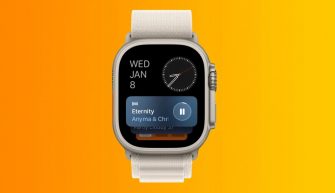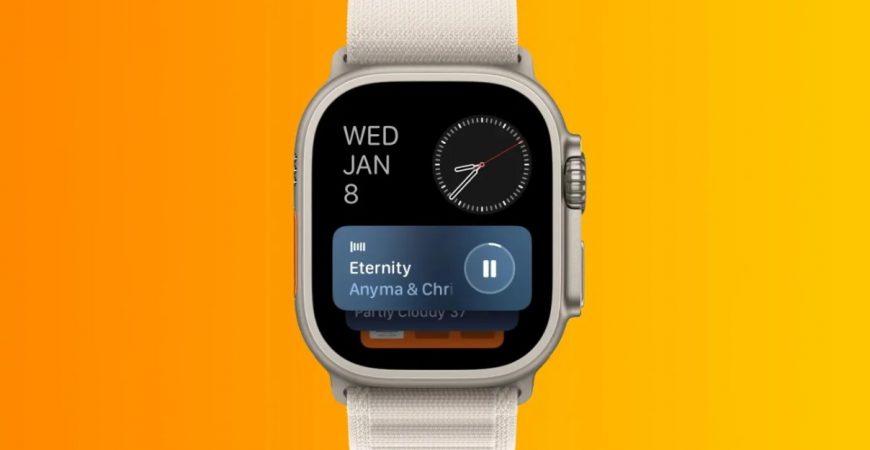
Apple Watch по умолчанию запускает приложения или показывает Smart Stack в зависимости от активности пользователя, но это можно отключить для постоянного отображения циферблата. В watchOS 10 появились Live Activities — виджеты в реальном времени для уведомлений о спортивных результатах или доставке еды, которые могут перекрывать экран. Отключение их авто-запуска позволяет сохранить циферблат при взгляде на часы.
Настройка Live Activities
Зайдите в приложение Настройки на Apple Watch, выберите раздел Общие, затем прокрутите до Auto-Launch. В подразделе Live Activities Settings отключите опцию Auto-Launch Live Activities — это предотвратит захват экрана активными уведомлениями, но позволит просматривать их свайпом вверх или двойным тапом. Дополнительно отключите показ Live Activities при опущенном запястье и затемнённом экране, если они включены.
Управление медиа-приложениями
В том же разделе Live Activities Settings найдите опции для медиа-приложений. Отключите Live Activities именно для них, сохранив авто-запуск для других, или переключите поведение на открытие Smart Stack вместо самого приложения — это соответствует логике предыдущих версий watchOS. Авто-запуск медиа по умолчанию включён и полезен для музыки или подкастов.
Дополнительные авто-запуски
В нижней части Live Activities Settings настройте отдельные приложения: Alarm, Compass, Mindfulness, Music Recognition, Stopwatch, Timers, Voice Memos, Wallet, Workout — отключите, запустите Smart Stack или само приложение. В разделе Auto-Launch при погружении в воду (для моделей с Depth app) отключите запуск дайвинг-приложений, чтобы экран оставался на циферблате. Эти параметры дают полный контроль над поведением часов в разных сценариях.