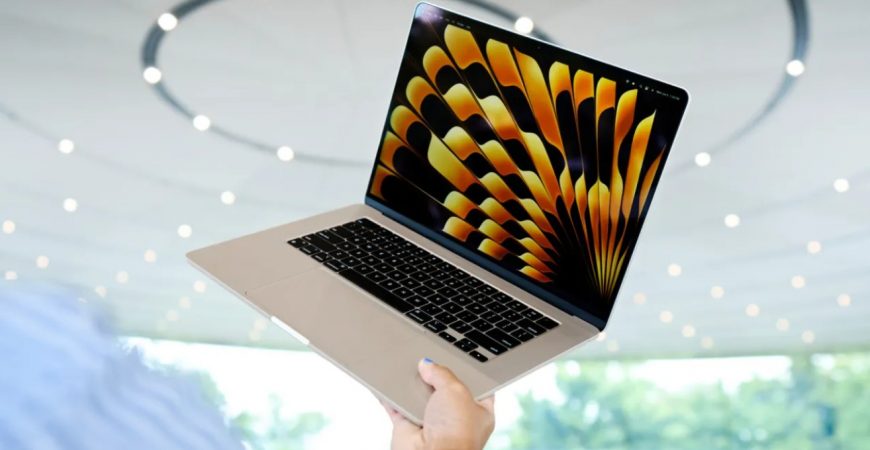
Большой экран помогает превратить обычную демонстрацию проекта в полноценную презентацию. На телевизоре удобно показывать слайды, интерфейсы приложений, рекламные ролики, таблицы и результаты работы. Однако подключение MacBook к телевизору не всегда ограничивается одним кабелем. Иногда компьютер не видит дисплей, изображение отображается с неправильным разрешением, звук продолжает идти через динамики ноутбука, а беспроводная передача начинает тормозить в самый неподходящий момент.
Чтобы избежать подобных ситуаций, важно заранее выбрать подходящий способ подключения, проверить совместимость оборудования и правильно настроить macOS. Особенно это актуально для конференций, выставок и деловых мероприятий, где на устранение технических проблем обычно нет времени.
- Основные способы подключения
- Как выбрать телевизор для презентации
- Дублирование экрана или расширенный рабочий стол
- Как настроить звук и воспроизведение видео
- Что делать, если MacBook не видит телевизор
- Как подготовить оборудование к выставке или конференции
- Типичные ошибки при подключении MacBook к телевизору
- Чек-лист перед началом презентации
- Итог
Основные способы подключения
Выбор способа подключения зависит от модели ноутбука, возможностей телевизора и условий проведения презентации. На практике используются три основных варианта: HDMI, USB-C с видеовыходом и беспроводная передача через AirPlay.
Подключение через HDMI
HDMI — один из наиболее удобных способов подключения MacBook к телевизору. Он позволяет передавать изображение и звук по одному кабелю, не требуя настройки беспроводной сети. При исправном оборудовании соединение обычно работает стабильно, что особенно важно во время публичного выступления.
Сначала необходимо выяснить, какие разъёмы доступны на ноутбуке. Некоторые модели MacBook оснащены собственным HDMI-портом, а другие используют USB-C или Thunderbolt для подключения внешнего дисплея. Во втором случае понадобится совместимый адаптер USB-C — HDMI либо многопортовый хаб с видеовыходом.
Далее выполните несколько действий:
- Подключите HDMI-кабель к телевизору и ноутбуку или адаптеру.
- Включите телевизор и выберите соответствующий вход, например HDMI 1 или HDMI 2.
- Откройте системные настройки macOS и перейдите в раздел дисплеев.
- Проверьте, обнаружен ли телевизор, и выберите подходящий режим отображения.
- Запустите презентацию и убедитесь, что изображение и звук работают корректно.
Если телевизор показывает сообщение об отсутствии сигнала, не стоит сразу менять настройки компьютера. Сначала проверьте выбранный вход, надёжность соединений и исправность кабеля. При использовании переходника полезно попробовать другой порт или совместимый адаптер.
Отдельное внимание следует уделить характеристикам кабеля и адаптера. Само наличие разъёма HDMI не гарантирует поддержку любого разрешения и частоты обновления. Возможности ограничиваются самым слабым звеном цепочки: видеовыходом ноутбука, адаптером, кабелем или телевизором.
Подключение через USB-C и Thunderbolt
В современных ноутбуках Apple разъём USB-C используется не только для зарядки и передачи данных, но и для вывода изображения — при условии, что конкретная модель и порт поддерживают соответствующий видеорежим.
Для подключения к телевизору обычно используют адаптер USB-C — HDMI. Если к ноутбуку одновременно нужно подключить накопитель, зарядное устройство и другое оборудование, удобнее многопортовый хаб.
Перед покупкой переходника проверьте три параметра: поддержку видеовыхода, максимальное разрешение и частоту обновления. Для обычной презентации часто достаточно 4K при 60 Гц, если этот режим поддерживают все компоненты. Для показа динамичного видео или работы с более высокой частотой обновления требования могут быть другими.
Не стоит ориентироваться исключительно на стоимость адаптера. Недорогая модель может работать с Full HD, но не обеспечивать стабильный вывод 4K при нужной частоте. Кроме того, не каждый кабель USB-C поддерживает передачу видеосигнала: некоторые предназначены преимущественно для зарядки.
Если телевизор используется на выставке или конференции, лучше заранее проверить весь комплект оборудования в сборе. Это надёжнее, чем выяснять совместимость переходника уже перед началом выступления.
Беспроводное подключение через AirPlay
AirPlay позволяет передавать изображение с MacBook на совместимый телевизор или устройство Apple TV без HDMI-кабеля. Такой способ удобен, когда ноутбук должен оставаться у докладчика, а длинный провод мешает свободно перемещаться по сцене.
Для подключения необходимо, чтобы телевизор или подключённое к нему устройство поддерживали AirPlay. В зависимости от конфигурации может потребоваться подключение устройств к одной сети Wi-Fi и настройка разрешений доступа.
Обычно порядок действий следующий:
- Включите телевизор и убедитесь, что AirPlay доступен.
- Откройте «Пункт управления» на MacBook.
- Выберите функцию дублирования экрана или доступный дисплей.
- При необходимости введите код, отображаемый на телевизоре.
- Проверьте качество изображения и передачу звука.
Главное преимущество AirPlay — отсутствие кабеля. Однако беспроводное подключение зависит от состояния сети и особенностей её настройки. В загруженном офисе или выставочном центре могут возникать задержки, прерывания и проблемы с обнаружением устройств.
Поэтому для ответственной презентации беспроводную передачу стоит предварительно протестировать. Если необходимо демонстрировать приложение в реальном времени, быстро переключать окна или показывать динамичное видео, проводное соединение зачастую оказывается предсказуемее.
Как выбрать телевизор для презентации
Даже правильно подключённый MacBook не обеспечит хорошего результата, если экран слишком маленький для аудитории или изображение плохо различимо при ярком освещении. Выбор телевизора нужно начинать с условий проведения мероприятия.
Диагональ и расстояние до зрителей
Для небольшой переговорной комнаты может быть достаточно телевизора с диагональю 43–55 дюймов. Для просторного зала, презентации перед большой аудиторией или выставочного стенда стоит рассмотреть модели на 65–86 дюймов и больше.
Это ориентировочные диапазоны, а не универсальные правила. Важно учитывать расстояние от зрителей до экрана, количество участников, размер текста на слайдах и расположение телевизора. Если аудитория находится далеко, даже крупная диагональ не компенсирует слишком мелкий шрифт.
Для выставочного стенда телевизор должен быть заметен с основных проходов, но не мешать движению посетителей. При установке на стойку необходимо проверить устойчивость конструкции, доступ к электропитанию и безопасную прокладку кабелей.
Разрешение и качество изображения
Для текстовых презентаций, таблиц и демонстрации интерфейсов особенно важна чёткость изображения. Full HD подходит для многих небольших помещений, однако 4K может быть предпочтительнее при использовании большого экрана, просмотре с близкого расстояния и показе мелких деталей.
При этом разрешение телевизора и разрешение выходного сигнала MacBook — не одно и то же. Итоговое изображение зависит от настроек macOS, возможностей адаптера и режима обработки сигнала телевизором. Иногда система выбирает масштабирование, при котором элементы выглядят слишком крупными или, наоборот, мелкими.
Не менее важна яркость. В помещении с панорамными окнами или интенсивным искусственным освещением тусклое изображение может выглядеть блеклым. Перед мероприятием желательно проверить экран при том же освещении, в котором будет проходить презентация.
Разъёмы, звук и установка
Перед выбором телевизора проверьте наличие свободного HDMI-входа, поддержку необходимого разрешения и возможность беспроводного подключения, если оно требуется. Уточните, входит ли в комплект подходящая стойка, кабели и другие необходимые принадлежности.
Встроенных динамиков может хватить для небольшой переговорной. В большом зале обычно требуется отдельная акустическая система или подключение к оборудованию площадки. Это нужно предусмотреть заранее, чтобы изображение и звук не пришлось настраивать в последний момент.
Если телевизор нужен только на время выставки, конференции или делового выступления, покупка большой модели не всегда оправданна. В таком случае можно рассмотреть телевизоры для презентаций в RL-TECH и подобрать оборудование под размер помещения, расположение зрителей и способ подключения MacBook. При согласовании заказа стоит уточнить диагональ, доступные входы, комплектацию, тип установки и условия доставки.
Дублирование экрана или расширенный рабочий стол
После подключения телевизора необходимо выбрать, как именно будут использоваться два дисплея. В macOS доступны два основных сценария: дублирование изображения и расширение рабочего стола.
Дублирование экрана означает, что на телевизоре отображается то же содержимое, что и на MacBook. Этот вариант подходит для показа слайдов, демонстрации фотографий, просмотра видео и объяснения работы программы. Докладчику не нужно беспокоиться о том, какое окно сейчас открыто на втором экране.
Расширенный рабочий стол превращает телевизор во второй дисплей. На большом экране можно показывать презентацию, а на ноутбуке оставить заметки докладчика, план выступления или другие материалы. Это удобно для деловых встреч и публичных выступлений, особенно если необходимо управлять слайдами, не показывая аудитории служебную информацию.
Чтобы настроить режим, откройте системные настройки macOS и перейдите в раздел дисплеев. Доступные параметры зависят от версии системы и конфигурации подключённых устройств.
При использовании расширенного рабочего стола обратите внимание на расположение экранов. Если телевизор находится справа от ноутбука, в настройках дисплеев их желательно расположить соответствующим образом. Иначе курсор будет перемещаться в непривычном направлении.
Перед выступлением обязательно проверьте, какое содержимое отображается на телевизоре. Уведомления, личные сообщения, открытые вкладки браузера и рабочие документы могут случайно попасть на большой экран. Для публичной демонстрации лучше заранее подготовить отдельное окно с презентацией и включить режим фокусирования.
Как настроить звук и воспроизведение видео
При подключении по HDMI изображение может появиться сразу, но звук продолжит воспроизводиться через динамики MacBook. Это не обязательно означает неисправность: macOS могла сохранить прежнее устройство вывода.
Откройте настройки звука и проверьте, какое устройство выбрано для воспроизведения. Если звук должен идти через телевизор, выберите соответствующий выход. При использовании внешней акустики укажите нужное устройство и проверьте уровень громкости.
Затем запустите короткий видеоролик. Убедитесь, что звук не отстаёт от изображения, речь хорошо слышна, а громкости хватает для помещения. Для конференции с большой аудиторией проверьте подключение к микшеру или системе звукоусиления, если она используется на площадке.
При воспроизведении онлайн-видео важно проверить интернет-соединение. Даже мощный MacBook не устранит задержки, вызванные нестабильной сетью или недостаточной скоростью передачи данных. Если ролик критически важен для презентации, разумно сохранить его локально и заранее проверить воспроизведение без подключения к интернету.
Не забудьте проверить переходы между слайдами, воспроизведение встроенных видео и работу презентации в полноэкранном режиме. Иногда ролик запускается нормально отдельно, но ведёт себя иначе внутри презентационного приложения.
Что делать, если MacBook не видит телевизор
Большинство проблем с подключением можно диагностировать самостоятельно. Главное — проверять компоненты последовательно, а не менять сразу все параметры системы.
Телевизор показывает «Нет сигнала». Убедитесь, что выбран правильный HDMI-вход. Проверьте, плотно ли подключены кабель и адаптер. Если это не помогло, попробуйте другой HDMI-порт или заведомо исправный кабель.
Телевизор не появляется в настройках macOS. Проверьте совместимость переходника и поддержку видеовыхода используемым портом USB-C. Отключите кабель, подключите его повторно и убедитесь, что телевизор включён и выбран нужный источник сигнала. Если проблема сохраняется, попробуйте другой адаптер.
Изображение размытое или слишком крупное. Откройте настройки дисплеев и проверьте доступные варианты разрешения и масштабирования. Дополнительно изучите настройки изображения телевизора: режим увеличения или неправильное соотношение сторон могут обрезать края изображения.
Нет звука. Проверьте выбранное устройство вывода в macOS, громкость телевизора и настройки внешней акустики. Если изображение передаётся через HDMI, а звук идёт отдельно, убедитесь, что аудиосистема подключена к правильному источнику.
AirPlay не находит телевизор. Проверьте поддержку AirPlay, состояние Wi-Fi и настройки доступа. В корпоративных сетях обнаружение устройств может быть ограничено правилами безопасности. В такой ситуации проводное подключение часто оказывается проще.
Видео тормозит или передаётся с задержкой. При беспроводном подключении проверьте качество сети и по возможности уменьшите нагрузку на неё. Если задержка мешает демонстрации, переключитесь на HDMI. При проводном соединении проверьте производительность приложения и параметры видеовыхода.
Если ни один из способов не помогает, последовательно исключите возможные причины: телевизор, кабель, адаптер и ноутбук. По возможности протестируйте комплект с другим экраном или компьютером. Такой подход позволяет быстрее найти неисправный компонент.
Как подготовить оборудование к выставке или конференции
Домашнее подключение телевизора обычно не требует особой подготовки. На публичном мероприятии ситуация другая: оборудование может быть установлено на стойке, кабели приходится прокладывать на значительном расстоянии, а время на устранение неполадок ограничено.
Перед мероприятием проверьте следующие моменты.
Совместимость оборудования. Уточните модель MacBook, тип видеовыхода, характеристики адаптера и возможности телевизора. Если планируется подключение нескольких экранов, заранее проверьте, как будет распределяться видеосигнал.
Расположение телевизора. Убедитесь, что экран хорошо виден аудитории, не перекрывается мебелью и не создаёт бликов. Стойка должна быть устойчивой, а кабели — проложены так, чтобы посетители не спотыкались о них.
Длина кабелей. Измерьте расстояние между ноутбуком и телевизором с учётом расположения мебели и оборудования. Слишком короткий кабель может ограничить перемещение докладчика, а чрезмерно длинный — усложнить прокладку и организацию рабочего места.
Техническая репетиция. Подключите оборудование до начала мероприятия и полностью воспроизведите презентацию. Проверьте звук, видео, переключение слайдов, работу переходов и корректность отображения окон.
Резервный вариант. Возьмите запасной HDMI-кабель или совместимый адаптер. Если основной способ передачи изображения беспроводной, подготовьте возможность подключения по кабелю. Важные видеоролики сохраните локально, чтобы не зависеть от интернета.
Для выставки полезно также заранее подготовить контент, который будет воспроизводиться без постоянного участия сотрудника. Например, рекламный ролик можно настроить на циклическое воспроизведение, а демонстрацию приложения — организовать так, чтобы посетитель сразу видел нужный экран.
Типичные ошибки при подключении MacBook к телевизору
Даже при наличии подходящего оборудования несколько распространённых ошибок могут испортить впечатление от презентации.
Первая — покупка переходника без проверки совместимости. Не каждый адаптер USB-C поддерживает видеовыход, а некоторые модели ограничены определёнными разрешениями и частотами обновления.
Вторая — выбор телевизора исключительно по диагонали. Большой экран не гарантирует хорошую читаемость: многое зависит от расстояния до зрителей, яркости и размера текста в презентации.
Третья — отсутствие репетиции. Даже если ноутбук уже подключался к телевизору дома, на другой площадке могут использоваться иные кабели, входы, настройки и сетевое оборудование.
Четвёртая — игнорирование звука. Докладчик может проверить картинку и забыть убедиться, что видеоролик действительно воспроизводится через нужную акустическую систему.
Наконец, не стоит полностью полагаться на беспроводную передачу в условиях загруженной выставочной сети. Если выступление зависит от стабильного изображения, лучше заранее предусмотреть проводное подключение.
Чек-лист перед началом презентации
Перед приходом аудитории уделите несколько минут итоговой проверке:
- MacBook подключается к телевизору выбранным способом.
- На телевизоре выбран правильный источник сигнала.
- Изображение отображается с подходящим разрешением и масштабированием.
- Выбран нужный режим: дублирование или расширенный рабочий стол.
- Звук воспроизводится через правильное устройство.
- Презентация и видеоролики проверены полностью.
- Уведомления и личные окна не появляются на большом экране.
- Кабели подключены надёжно, стойка устойчива.
- Под рукой есть запасной адаптер или кабель.
- Если используется AirPlay, проверена стабильность соединения.
Итог
Подключить MacBook к телевизору для презентации обычно несложно, если заранее разобраться с видеовыходами ноутбука, выбрать совместимый кабель или адаптер и правильно настроить macOS. Для большинства ответственных мероприятий HDMI остаётся практичным решением благодаря стабильной передаче изображения и звука. AirPlay удобен, когда важна мобильность, но требует предварительной проверки сети и совместимости оборудования.
При подготовке конференции или выставки нужно учитывать не только способ подключения, но и диагональ телевизора, разрешение, освещение, акустику и особенности установки. Чем раньше будет проведена техническая репетиция, тем меньше вероятность столкнуться с неожиданными проблемами во время выступления.
Если подходящего экрана нет в наличии, аренда телевизора позволяет подобрать оборудование под конкретную площадку и продолжительность мероприятия без необходимости покупать большую технику для редких задач. Главное — заранее согласовать характеристики телевизора, комплектацию и способ подключения, а затем проверить всю систему до начала презентации.