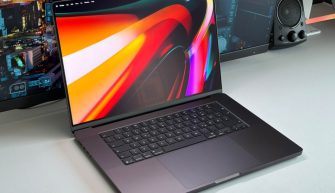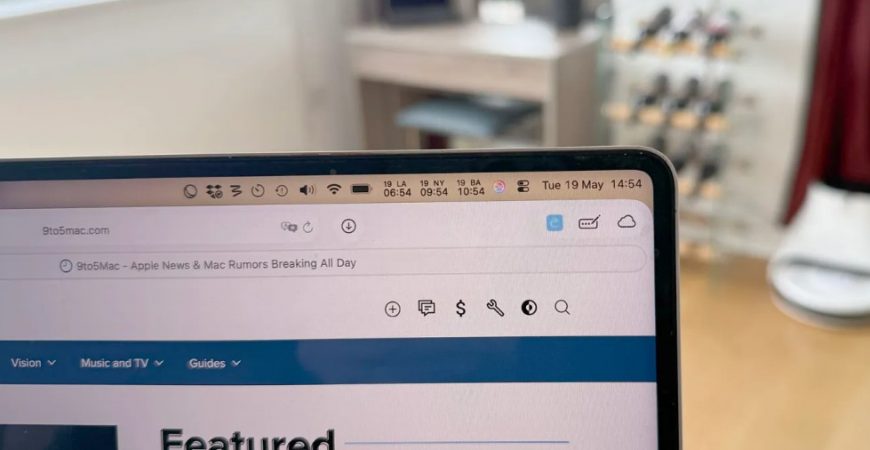
Одной из самых спорных аппаратных особенностей, появившихся в линейке MacBook Pro за последние годы, стал дисплейный вырез («notch»). Встроенная в верхнюю часть экрана камера FaceTime и датчики позволили сделать рамки тоньше, увеличив полезную площадь экрана. Однако, как часто бывает с нововведениями от Apple, изначально благое решение привело к неожиданному ухудшению пользовательского опыта в программной среде.
Речь идет не о визуальном восприятии, которое вызывает споры, а о практической проблеме: элементы строки меню macOS, расположенные в правой части «ушей» экрана, физически скрываются за вырезом. Эта ситуация вызывает удивление, учитывая, что компания, сделавшая ставку на бесшовный пользовательский опыт, уже много лет не предлагает штатного графического интерфейса для настройки этого аспекта.
🧐 Суть проблемы и масштаб неудобства
Проблема носит системный характер. Когда в строке меню скапливается большое количество значков сторонних приложений — индикаторов VPN, утилит для мониторинга системы, менеджеров паролей или облачных сервисов — иерархия их отображения просто игнорирует физическое препятствие в виде выреза. macOS воспринимает его как черную зону, но не переносит или не перегруппировывает значки. Как следствие, иконки становятся недоступными для взаимодействия. Пользователи могут видеть лишь половину значка или не видеть его вовсе, при этом система не предлагает очевидного жеста или кнопки для доступа к ним.
Официальная позиция Apple по данному вопросу, судя по всему, заключается в том, что разработчики приложений должны самостоятельно адаптировать интерфейсы, а пользователи — управлять количеством отображаемых элементов. На практике это означает, что владельцы MacBook Pro с активным рабочим процессом, использующие всего 4–5 сторонних утилит, регулярно сталкиваются с тем, что критически важные индикаторы процессов оказываются в «мертвой зоне».
🛠️ «Хирургическое» решение: Работаем через Терминал
Хотя Apple не спешит добавлять ползунок «Отступ от выреза» в системные настройки, в macOS существуют скрытые параметры конфигурации, позволяющие взять ситуацию под контроль. Решение заключается в изменении двух ключей через терминал, которые отвечают за отступы между иконками.
Первый параметр — NSStatusItemSpacing — определяет горизонтальное расстояние между соседними значками в строке состояния. Второй — NSStatusItemSelectionPadding — отвечает за внутренний отступ (паддинг) вокруг иконки при наведении курсора или выделении. По умолчанию в современных версиях macOS используется значение 16 (пунктов), что создает избыточно «воздушное» пространство, которое в условиях ограниченного места, вызванного вырезом, становится непозволительной роскошью.
Процесс настройки:
Для того чтобы вернуть контроль над пространством строки меню, необходимо выполнить две последовательные команды, изменив значение с 16 на 8:
defaults -currentHost write -globalDomain NSStatusItemSpacing -int 8
defaults -currentHost write -globalDomain NSStatusItemSelectionPadding -int 8
После ввода команд требуется выйти из системы и войти заново (или перезагрузить Finder), чтобы изменения вступили в силу. При желании можно поэкспериментировать с другими значениями, например, 10 или 6, чтобы найти комфортный баланс между читаемостью и функциональностью. Для возврата к заводским настройкам следует выполнить команды удаления параметров:
defaults -currentHost delete -globalDomain NSStatusItemSpacing -int 8
defaults -currentHost delete -globalDomain NSStatusItemSelectionPadding -int 8
Данный метод является наиболее эффективным, так как он не требует установки стороннего ПО и задействует встроенные механизмы macOS. Он позволяет сократить межзначковое расстояние ровно настолько, чтобы освободить место для одного-двух дополнительных значков, которые ранее «прятались» за вырезом, сохранив при этом минималистичный и аккуратный вид интерфейса.
💡 Альтернативные методы и системная логика
Для тех, кто не хочет работать с терминалом, существует несколько альтернативных стратегий, хотя все они являются скорее компромиссными. Первый способ — агрессивное «проксирование»: можно зажать клавишу Cmd и перетащить значки, чтобы перегруппировать их вручную, отправив наименее важные влево, под вырез, где они станут невидимы, но перестанут мешать.
Второй метод — использование флага масштабирования в настройках конкретного приложения. Некоторые ресурсоемкие программы (например, игры или профессиональное видео ПО) поддерживают режим «Scale to fit below built-in camera», который сдвигает всю область отображения приложения ниже выреза, но делает это в ущерб рабочему пространству экрана. Третий вариант — полностью автоматическое скрытие строки меню в настройках Dock & Menu Bar, однако это снижает скорость доступа к элементам управления.
🧩 Взгляд в будущее: Экосистемные решения
На рынке существует множество утилит вроде Bartender, iBar или Ice, которые полностью перехватывают управление строкой меню, создавая для нее вторую скрытую строку. Однако, как показывает практика, использование двух простых команд терминала зачастую более эффективно, чем установка отдельного приложения и предоставление ему расширенных разрешений в системе.
Текущая ситуация с вырезом — классический пример конфликта между аппаратными инновациями и устаревшими программными парадигмами. macOS продолжает работать так, как будто у экрана прямоугольный верхний край, игнорируя физический вырез. Пока Apple не внедрит в настройки гибкий алгоритм, который при переполнении строки меню сворачивал бы значки в выпадающее меню (как это сделано в iPhone с Dynamic Island), пользователям остается либо смириться, либо использовать описанные выше низкоуровневые инструменты настройки. И, как показывает опыт, метод уменьшения интервалов через терминал — самый безопасный и действенный способ вернуть контроль над интерфейсом.